如何实现视差横幅
2026年4月13日
视差横幅是一种常见的网页设计元素,通过在用户移动鼠标时不同层次的图像以不同速度移动,创造出一种深度感和动态效果。以下是一个简单的视差横幅实现示例:
效果预览
交互式演示
请使用电脑将鼠标移动到下方区域的横幅上,体验视差效果:
视频演示
如果你正在使用移动设备,或者想要更清晰地了解视差横幅的效果,可以观看下面的视频演示:
实现原理
视差横幅的核心原理是监听鼠标移动事件,并根据鼠标位置计算每层图像的偏移量。通常,背景图像移动较慢,而前景图像移动较快,以增强深度感。
在实现过程中,我们可以使用 CSS 的 transform 属性来移动图像,并通过 JavaScript 计算每层图像的偏移量。以下是一个简单的实现步骤:
步骤 1:设置页面结构和事件监听
我们先书写一个简单的页面结构,包含多个层次的图像。为了方便演示,我们这里使用 React 来构建组件:
<div onMouseMove={handleMouseMove}>
  {/* 背景图层 */}
  <div className="layer layer-bg">{/* 【背景图层代码省略】 */}</div>
  {/* 图标图层 */}
  {Array.from({ length: 5 }, (_, i) => i + 1).map((id) => (
    <div key={id} className={`layer layer-${id}`}>
      <div></div>
    </div>
  ))}
  {/* 文字图层 */}
  <div className="layer layer-text">{/* 【文字图层代码省略】 */}</div>
</div>
可以看到我们定义了一个包含多个图层的横幅,每个图层都有不同的类名以便我们在 CSS 中进行样式设置。
同时我们监听了 mousemove 事件,以便在用户移动鼠标时更新图像位置:
/**
 * 处理鼠标移动事件,计算目标位置并启动动画
 */
const handleMouseMove = (event: MouseEvent) => {
  // 获取鼠标的坐标
  const { clientX, clientY } = event;

  const layerTextElement = document.querySelector(".layer-text") as HTMLElement;
  layerTextElement.style.transform = `translate(${clientX * 0.2}px, ${clientY * 0.2}px)`;
};
在这个函数中,我们获取了鼠标的 clientX 和 clientY 坐标,将它们乘以一个小的系数(如 0.2)来计算图像的偏移量,并通过设置 transform 属性来移动图像:
为什么要乘上一个系数(如
0.2)呢?这是为了控制图像的移动速度,使其不会过于剧烈。
但聪明的你肯定发现了,这段代码有一个问题:无论鼠标从横幅的哪个方向进入,图像的移动方向都是相同的(位于横幅的右下角)。
这是因为 clientX 和 clientY 的值是相对于整个浏览器视口左上角的坐标来计算的,而不是相对于横幅中心的坐标(参考资料)。
而这就导致了无论鼠标从哪个方向进入横幅,图像的移动方向都是相同的(位于横幅的右下角)。因此,我们需要修正坐标计算,使其相对于横幅中心进行计算。
步骤 2:修正坐标计算
为了修正这个问题,我们需要先将坐标转换为相对于横幅左上角的坐标,然后再将其转换为相对于横幅中心的坐标。
我们先尝试将坐标转换为相对于横幅左上角的坐标:
/**
 * 处理鼠标移动事件,计算目标位置并启动动画
 */
const handleMouseMove = (event: MouseEvent) => {
  const { clientX, clientY } = event;

  // 获取横幅的位置
  const banner = event.currentTarget as HTMLElement;
  const { top, left } = banner.getBoundingClientRect();

  // 计算鼠标在横幅内的位置(以横幅左上角为原点)
  const xInBanner = clientX - left;
  const yInBanner = clientY - top;

  const layerTextElement = document.querySelector(".layer-text") as HTMLElement;
  layerTextElement.style.transform = `translate(${xInBanner * 0.2}px, ${yInBanner * 0.2}px)`;
};
在这个修正后的代码中,我们首先获取了横幅元素的位置(top 和 left),然后计算了鼠标在横幅内的坐标(xInBanner 和 yInBanner)。这样,无论鼠标从哪个方向进入横幅,图像的移动方向都会正确地反映出鼠标相对于横幅左上角的位置。
为了方便理解,我们可以通过下面的示意图来说明坐标计算的过程:
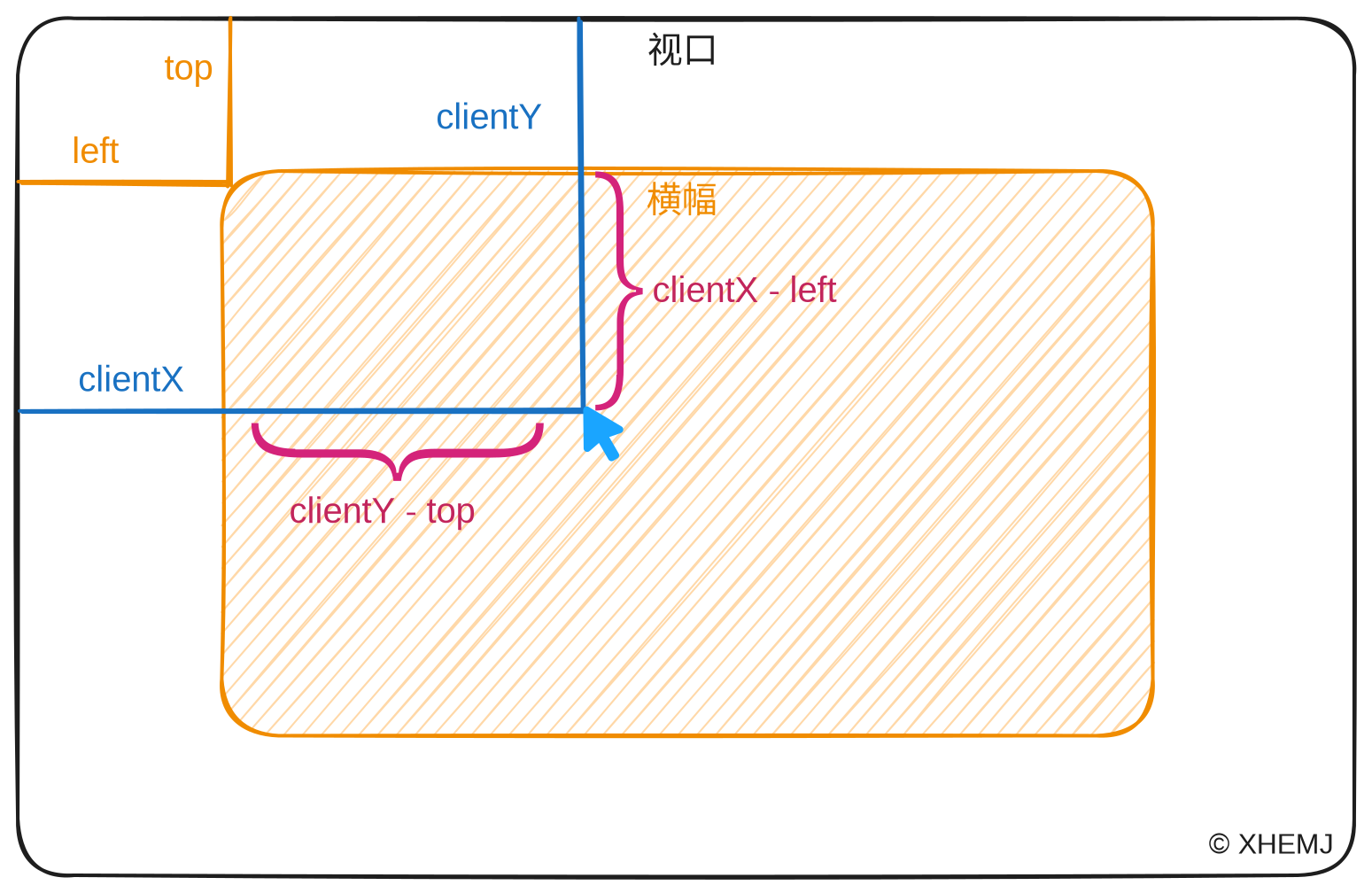
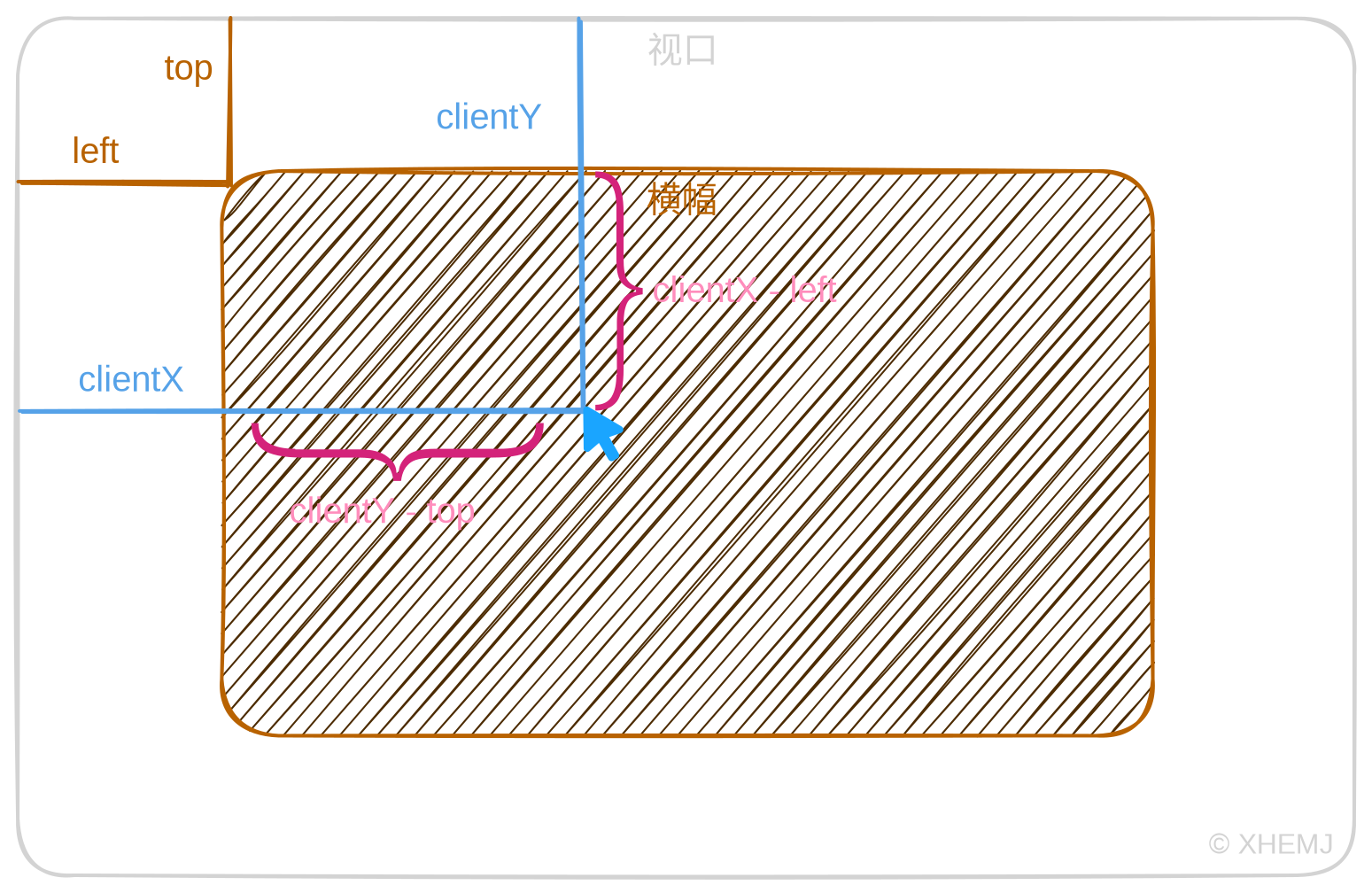
在上面的图片中,top 和 left 分别表示横幅元素相对于视口的顶部和左侧位置,而 clientX 和 clientY 是鼠标相对于视口的坐标。通过计算 clientX - left 和 clientY - top,我们得到了鼠标相对于横幅内左上角的位置。
因为我们实际关心的是鼠标相对于横幅中心的位置,而现在的 xInBanner 和 yInBanner 是相对于横幅左上角的坐标。为了将其转换为相对于横幅中心的坐标,我们需要知道横幅的宽度和高度,然后将坐标减去宽度和高度的一半:
/**
 * 处理鼠标移动事件,计算目标位置并启动动画
 */
const handleMouseMove = (event: MouseEvent) => {
  const { clientX, clientY } = event;

  // 获取横幅的位置
  const banner = event.currentTarget as HTMLElement;
  const { top, left } = banner.getBoundingClientRect();
  const { top, left, width, height } = banner.getBoundingClientRect();

  // 计算鼠标在横幅内的位置(以横幅左上角为原点)
  const xInBanner = clientX - left;
  const yInBanner = clientY - top;

  // 鼠标在横幅内的位置(以横幅中心为原点)
  const xInBannerCentered = xInBanner - width / 2;
  const yInBannerCentered = yInBanner - height / 2;

  const layerTextElement = document.querySelector(".layer-text") as HTMLElement;
  layerTextElement.style.transform = `translate(${xInBannerCentered * 0.2}px, ${yInBannerCentered * 0.2}px)`;
};
同样,我们通过一个示意图来说明这个坐标转换的过程:
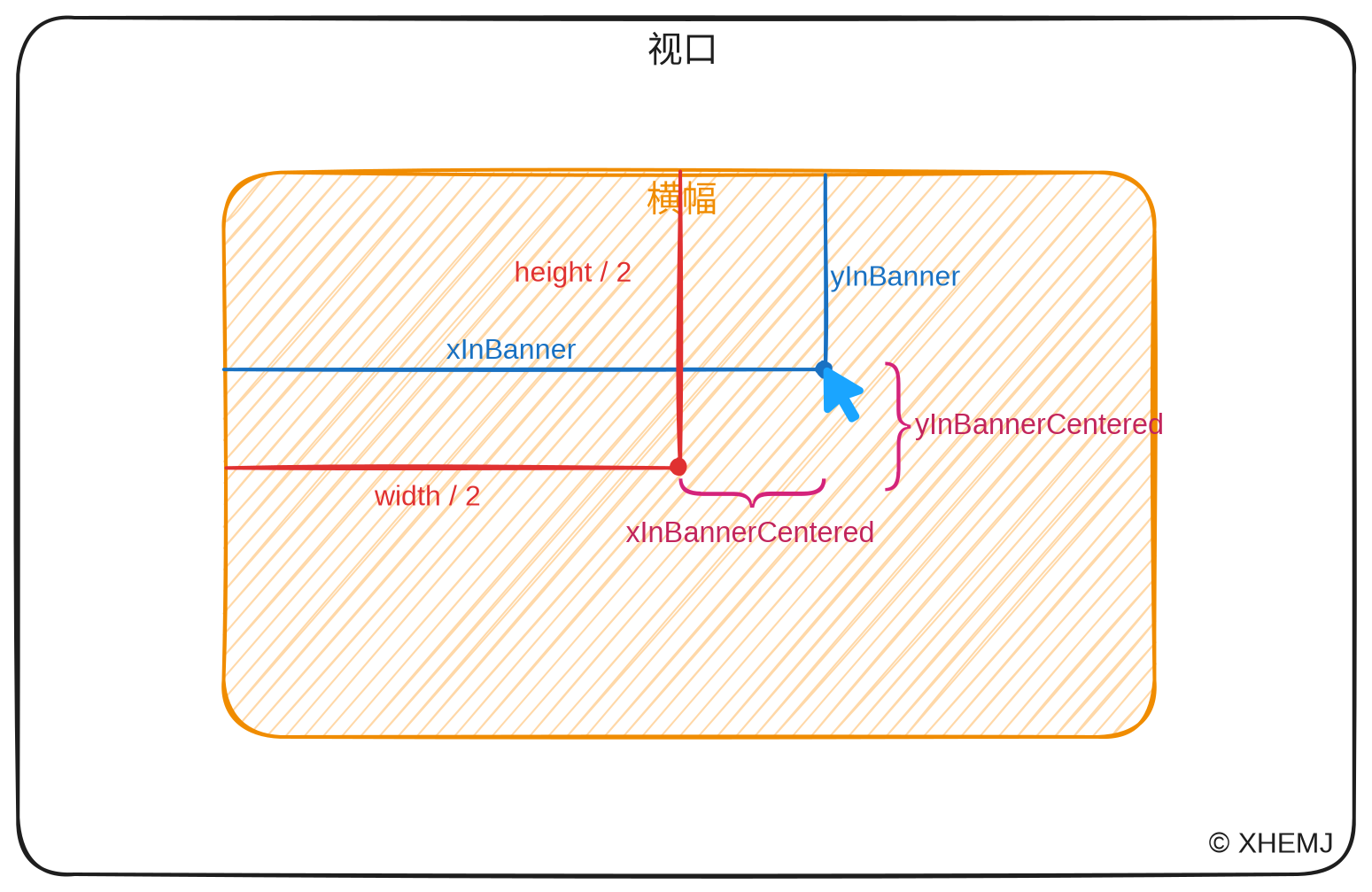
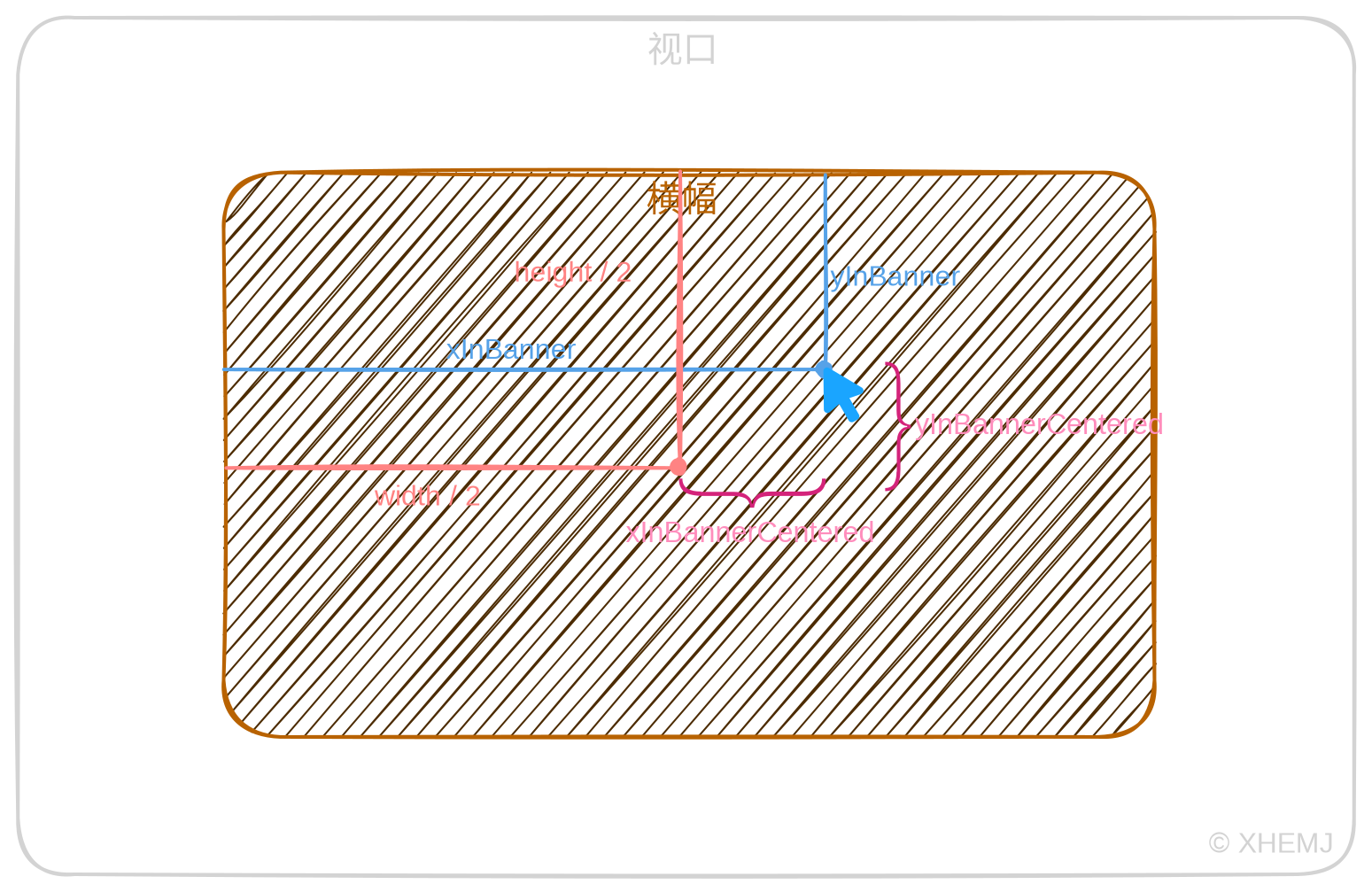
在上面的图片中,我们讨论了当鼠标位于横幅中心点右侧的情况:xInBannerCentered 和 yInBannerCentered 分别表示鼠标相对于横幅中心的坐标。通过将 xInBanner 和 yInBanner 减去横幅宽度和高度的一半,我们得到了鼠标相对于横幅中心的位置。
同理,如果鼠标位于横幅中心的左侧,那么 xInBannerCentered 将是一个负数,表示鼠标在横幅中心的左侧;如果鼠标位于横幅中心的上方,那么 yInBannerCentered 将是一个负数,表示鼠标在横幅中心的上方。
这样,无论鼠标从哪个方向进入横幅,图像的移动方向都会正确地反映出鼠标相对于横幅中心的位置:
好耶!这也太棒了~
现在我们将鼠标从横幅的不同方向移入,图像的移动方向也会相应地改变,创造出更自然的视差效果。
到目前为止,我们已经实现了一个基本的视差横幅效果。但是现在的移动效果可能还不够平滑,同时还没有给不同层图像设置不同的移动速度。接下来,我们将通过添加动画和调整移动速度来进一步优化视差效果。
步骤 3:添加动画和调整移动速度
注:本教程的目标是如何计算鼠标位置并将其转换为图像的偏移量,因此如何实现动画效果并不是重点内容。以下代码示例仅供参考,实际实现可能会有所不同。
要实现更平滑的动画效果,我们需要先对现有的代码结构进行一些调整:目前我们是直接在 mousemove 事件中更新图像的位置,这可能会导致动画不够流畅,也不符合最佳实践。
为了优化动画效果,我们可以将目标位置进行归一化后,存储在一个状态变量中,并使用 requestAnimationFrame 来创建一个动画循环,在每一帧中更新图像的位置。
什么是归一化?
归一化是指将数据转换到一个特定的范围内,通常是 [0, 1] 或 [-1, 1]。在我们的例子中,我们将鼠标位置归一化到 [-1, 1] 的范围内,这样无论横幅的尺寸如何变化,计算出的目标位置都能保持一致的比例关系。
归一化的实现非常简单,我们只需要将我们计算出的值除以这个值的最大可能值即可。
例如,如果我们将鼠标位置相对于横幅中心的坐标除以横幅宽度或高度的一半,就可以将其归一化到 [-1, 1] 的范围内:
const targetX = xInBannerCentered / (width / 2);
const targetY = yInBannerCentered / (height / 2);
let targetX = 0; // 目标位置X,范围 [-1, 1]
let targetY = 0; // 目标位置Y,范围 [-1, 1]
let maxOffset = 0; // 图层最大偏移量,单位像素

/**
 * 处理鼠标移动事件,计算目标位置并启动动画
 */
const handleMouseMove = (event: MouseEvent) => {
  const banner = event.currentTarget as HTMLElement;
  // 获取横幅的位置和尺寸
  const { top, left, width, height } = banner.getBoundingClientRect();

  // 设置最大偏移量为横幅较小边的 6%
  maxOffset = Math.min(width, height) * 0.06;

  // 鼠标在横幅内的位置(以横幅左上角为原点)
  const xInBanner = event.clientX - left;
  const yInBanner = event.clientY - top;

  // 鼠标在横幅内的位置(以横幅中心为原点)
  const xInBannerCentered = xInBanner - width / 2;
  const yInBannerCentered = yInBanner - height / 2;

  // 将鼠标位置转换为目标位置,范围归一化到 [-1, 1]
  targetX = xInBannerCentered / (width / 2);
  targetY = yInBannerCentered / (height / 2);

  startRender();
};
我们需要创建一个函数 startRender 来启动动画循环。为了避免重复启动动画,我们可以使用一个布尔变量 shouldAnimate 来控制动画循环的开始和停止,以及一个变量 layers 来存储所有图层的元素列表:
let shouldAnimate = false; // 是否正在动画中
let layers: NodeListOf<HTMLDivElement>; // 图层元素列表

/**
 * 开始动画循环
 */
const startRender = () => {
  if (shouldAnimate) return;

  // 遍历所有图层
  layers = document.querySelectorAll(".layer") as NodeListOf<HTMLDivElement>;

  shouldAnimate = true;

  // 开始动画循环
  requestAnimationFrame(animate);
};
我们还需要一个动画循环函数 animate,在每一帧中更新图像的位置。为了实现平滑的动画效果,我们可以使用线性插值来逐渐将当前实际位置移动到目标位置。
同时,我们还需要一个变量(currentX 和 currentY)来存储当前实际位置,以便在动画循环中进行更新:
const LERP_FACTOR = 0.05; // 插值因子,控制动画的平滑度,值越小动画越平滑但响应越慢
const MIN_DELTA = 0.001; // 当目标位置与当前实际位置的差距小于这个值时,认为已经到达目标位置

let currentX = 0; // 图层移动实际位置 X
let currentY = 0; // 图层移动实际位置 Y

/**
 * 动画循环函数
 */
const animate = () => {
  // 使用线性插值逐渐将当前实际位置移动到目标位置
  currentX += (targetX - currentX) * LERP_FACTOR;
  currentY += (targetY - currentY) * LERP_FACTOR;

  // 如果当前实际位置与目标位置非常接近,则直接设置为目标位置并停止动画
  if (
    Math.abs(targetX - currentX) < MIN_DELTA &&
    Math.abs(targetY - currentY) < MIN_DELTA
  ) {
    currentX = targetX;
    currentY = targetY;
    shouldAnimate = false;
  }

  if (!layers) return;

  layers.forEach((layer, index) => {
    // 根据图层索引计算深度,越靠前的图层移动越多
    const depth = (index + 1) / layers.length;

    // 图层偏移量:根据当前实际位置、深度和最大偏移量计算图层的平移距离
    const translateX = currentX * depth * maxOffset;
    const translateY = currentY * depth * maxOffset;

    // 根据是否正在动画中设置 will-change 属性,优化性能
    if (shouldAnimate) {
      layer.style.willChange = "transform";
    } else {
      layer.style.willChange = "auto";
    }

    // 更新图层位置
    layer.style.transform = `translate(${translateX}px, ${translateY}px)`;
  });

  // 如果仍然在动画中,继续请求下一帧
  if (shouldAnimate) {
    requestAnimationFrame(animate);
  }
};
由于我们使用了线性插值来平滑动画,因此当前实际位置会逐渐接近目标位置(但不会立即达到目标位置)。当它们非常接近时,我们直接将当前实际位置设置为目标位置,并将 shouldAnimate 设置为 false 来停止动画循环。
最后,当用户将鼠标移出横幅时,我们需要重置目标位置并重新启动动画:
/**
 * 当鼠标离开横幅时,重置目标位置并停止动画
 */
const handleMouseLeave = () => {
  targetX = 0;
  targetY = 0;
  startRender();
};
至此,我们已经实现了一个基本的视差横幅效果,并通过添加动画和调整移动速度来优化了动画效果。你可以根据需要进一步调整动画参数(如 LERP_FACTOR 和 maxOffset)来获得不同的动画效果。
完整代码参考
以下是完整的视差横幅实现代码示例:
"use client";

import { useEffect, useRef, type MouseEvent } from "react";
import Banner from "./Banner";

const MIN_DELTA = 0.001; // 当目标位置与当前实际位置的差距小于这个值时,认为已经到达目标位置
const LERP_FACTOR = 0.05; // 插值因子,控制动画的平滑度,值越小动画越平滑但响应越慢

export default function ParallaxBanner() {
  const bannerRef = useRef<HTMLDivElement>(null);
  const shouldAnimate = useRef(false); // 是否正在动画中
  const target = useRef({ x: 0, y: 0 }); // 目标位置,范围 [-1, 1]
  const current = useRef({ x: 0, y: 0 }); // 图层移动实际位置
  const maxOffset = useRef(0); // 图层最大偏移量,单位像素
  const layers = useRef<NodeListOf<HTMLElement> | null>(null);
  const frame = useRef<number | null>(null);

  useEffect(() => {
    return () => {
      if (frame.current !== null) cancelAnimationFrame(frame.current);
    };
  }, []);

  /**
   * 动画循环函数
   */
  const animate = () => {
    // 使用线性插值逐渐将当前实际位置移动到目标位置
    current.current.x += (target.current.x - current.current.x) * LERP_FACTOR;
    current.current.y += (target.current.y - current.current.y) * LERP_FACTOR;

    // 如果当前实际位置与目标位置非常接近,则直接设置为目标位置并停止动画
    if (
      Math.abs(target.current.x - current.current.x) < MIN_DELTA &&
      Math.abs(target.current.y - current.current.y) < MIN_DELTA
    ) {
      current.current.x = target.current.x;
      current.current.y = target.current.y;
      shouldAnimate.current = false;
    }

    const layerList = layers.current;
    if (!layerList) return;

    layerList.forEach((layer, index) => {
      // 根据图层索引计算深度,越靠前的图层移动越多
      const depth = (index + 1) / layerList.length;

      // 图层偏移量
      const translateX = current.current.x * depth * maxOffset.current;
      const translateY = current.current.y * depth * maxOffset.current;

      // 根据是否正在动画中设置 will-change 属性,优化性能
      layer.style.willChange = shouldAnimate.current ? "transform" : "auto";
      layer.style.transform = `translate(${translateX}px, ${translateY}px)`;
    });

    // 如果仍然在动画中,继续请求下一帧
    if (shouldAnimate.current) {
      frame.current = requestAnimationFrame(animate);
    } else {
      frame.current = null;
    }
  };

  /**
   * 开始动画循环
   */
  const startRender = () => {
    if (shouldAnimate.current) return;

    // 只查询当前横幅内的图层,避免影响页面上的其他演示
    layers.current =
      bannerRef.current?.querySelectorAll<HTMLElement>(".layer") ?? null;
    if (!layers.current) return;

    shouldAnimate.current = true;
    frame.current = requestAnimationFrame(animate);
  };

  /**
   * 处理鼠标移动事件,计算目标位置并启动动画
   */
  const handleMouseMove = (event: MouseEvent<HTMLDivElement>) => {
    const banner = event.currentTarget;
    // 获取横幅的位置和尺寸
    const { top, left, width, height } = banner.getBoundingClientRect();

    // 设置最大偏移量为横幅较小边的 6%
    maxOffset.current = Math.min(width, height) * 0.06;

    // 鼠标在横幅内的位置(以横幅左上角为原点)
    const xInBanner = event.clientX - left;
    const yInBanner = event.clientY - top;

    // 鼠标在横幅内的位置(以横幅中心为原点)
    const xInBannerCentered = xInBanner - width / 2;
    const yInBannerCentered = yInBanner - height / 2;

    // 将鼠标位置转换为目标位置,范围归一化到 [-1, 1]
    target.current.x = xInBannerCentered / (width / 2);
    target.current.y = yInBannerCentered / (height / 2);

    startRender();
  };

  /**
   * 当鼠标离开横幅时,重置目标位置并停止动画
   */
  const handleMouseLeave = () => {
    target.current = { x: 0, y: 0 };
    startRender();
  };

  return (
    <Banner
      bannerRef={bannerRef}
      onMouseMove={handleMouseMove}
      onMouseLeave={handleMouseLeave}
    />
  );
}
相关资料
上述代码示例参考了以下内容,在此向原作者表示感谢:
- 林想的Web工坊:https://www.bilibili.com/video/BV1t69gB5EkZ/
- transform: https://developer.mozilla.org/zh-CN/docs/Web/CSS/Reference/Properties/transform
- 视口: https://developer.mozilla.org/zh-CN/docs/Glossary/Viewport
- 鼠标事件: https://developer.mozilla.org/zh-CN/docs/Web/API/MouseEvent
- requestAnimationFrame: https://developer.mozilla.org/zh-CN/docs/Web/API/Window/requestAnimationFrame